기본적으로 설치 되어있지만, 만약 안나온다면
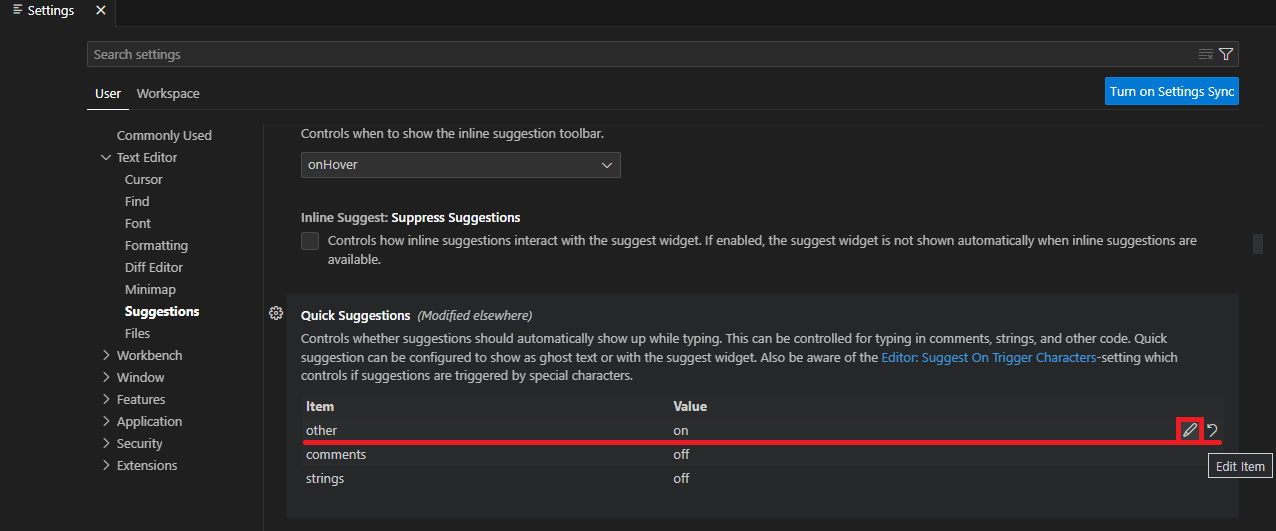
Ctrl + , 을 눌러서 설정창을 열고 User > Text Editor > Suggestions > Quick Suggestions 에서
other이 on으로 되어 있는지 확인해보자.
사용방법

입력하려는 코드를 약간 입력하면 자동으로 뜨거나, 안뜬다면 Ctrl + Space를 눌러보자
- 마우스로 원하는 것을 클릭 혹은
- 키보드의 방향키로 원하는 것을 선택 후 'Tab' 혹은 'Enter'
- 개행 해야 하거나, 선택 하고 싶지 않은데 선택되는게 귀찮을 경우엔,
Setting에서 Accept Suggestion On Enter 항목을 Off로 바꿔주자
- 개행 해야 하거나, 선택 하고 싶지 않은데 선택되는게 귀찮을 경우엔,

태그 입력하기

태그를 입력하고 Enter 혹은 Tab
단일 태그가 아닌 시작태그와 종료태그가 있는 경우엔 종료태그까지 자동으로 완성 시켜준다.
1. 태그에 간혹 ':' 로 자주 쓰는 표현이 완성이 되어있으니, 필요한걸 가져다 쓰도록 하자

예시에서 <input type="checkbox" name="|" id="|"> 이 자동 완성된다고 나오는데, 여기서 "|" 는,
| 에 커서가 온다는 뜻이고,
| 가 2개 이상일경우, 첫번째 |에 원하는 속성값을 입력해 준 뒤 Tab을 눌러주면 다음 | 위치로 커서가 이동하게 된다는 뜻이다.
2. 속성 자동완성 하기

태그 안에서 Ctrl+Space 혹은 원하는 속성명을 조금 입력하면 추천하는 자동완성 목록이 나온다.
3. 속성과 속성값을 입력한 채로 자동완성 하기
원하는 속성과 속성값을 정확히 안다면 [속성="속성값"]을 이용해서 한번에 만들 수 있으며(이때 속성 이름은 자동완성이 되지 않는다),
".클래스이름", "#id이름"을 붙여써서 class와 id 속성의 속성값을 쉽게 입력할 수 있다.

4. 계층구조 한번에 입력하기

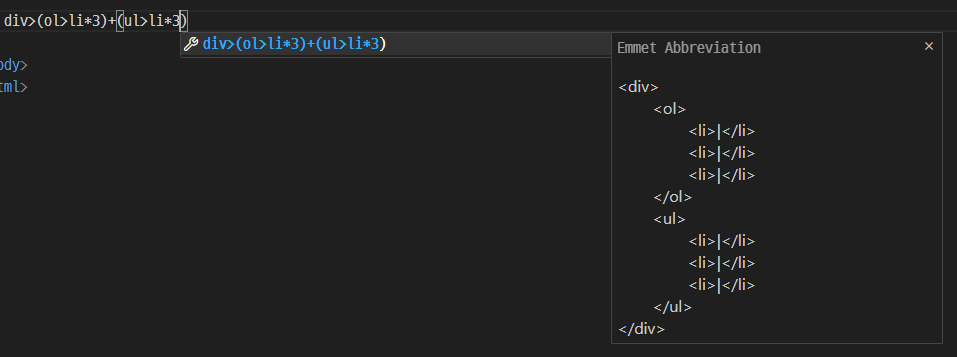
- > : 자식 태그 생성
- + : 같은 계층에 태그 생성
- ^ : 상위 태그로 이동
- * : * 앞에 적은 태그를 * 뒤에 적은 숫자만큼 반복
- {} : 시작 태그와 종료 태그 사이에 내용이 들어가야 할 경우 {} 안에 입력
- $ : *를 이용해서 반복 할 시 $ 위치에 1부터 반복할 때마다 +1 되어 나타남
- () : ()안에 입력한 내용을 묶어줄 때 사용
'TIL > VSCode' 카테고리의 다른 글
| VSCode 개발환경 구축 (0) | 2023.08.10 |
|---|